Prise en main de x'Map
Tout ce qu'il faut savoir pour se connecter et découvrir votre environnement de travail cartographique.
Une connexion active est le seul prérequis technique.
Firefox, Chrome, Opéra… tout navigateur à jour convient.
Windows, macOS, Linux — aucune importance, tant qu'un navigateur compatible est disponible.
S'authentifier
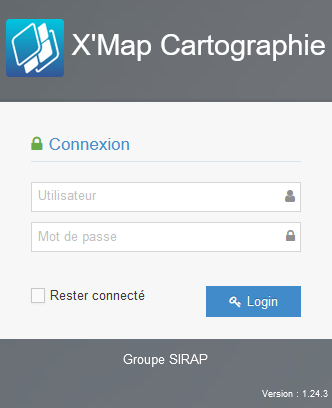
Accédez à la page de connexion via l'adresse :
https://sieml.sirap.fr
Renseignez vos identifiants (utilisateur + mot de passe) qui vous ont été communiqués ou que vous pouvez demander à votre administrateur.
Créer un raccourci sur le bureau
Pour vous connecter plus rapidement lors de vos prochaines visites :
- Ajoutez la page à vos favoris du navigateur
- Ou faites un clic droit sur le bureau → Nouveau → Raccourci
- Collez l'URL
https://sieml.sirap.fr, nommez le raccourci (ex : X'MAP) et confirmez
Vue générale
L'interface x'Map est organisée de façon cohérente quelle que soit la configuration utilisée. Elle se compose de plusieurs zones complémentaires :
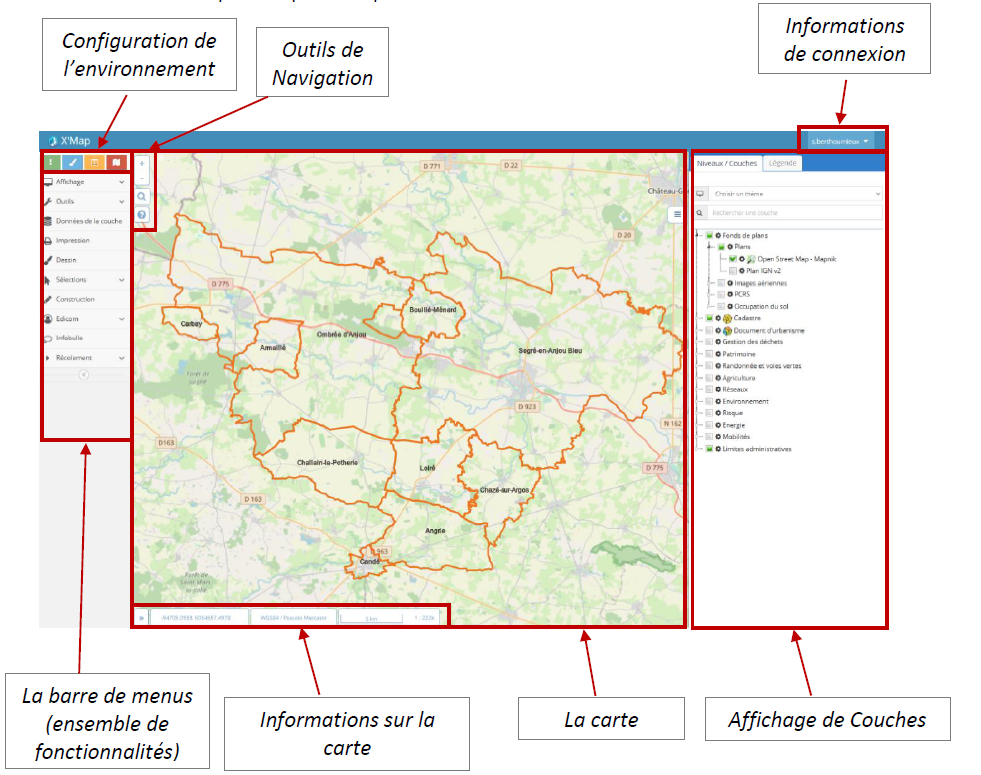
Affichage des couches
Onglet "Niveaux / Couches" : les données sont organisées en arborescence. Cochez ou décochez chaque niveau pour l'afficher ou le masquer. La petite roue permet d'ajuster l'opacité d'une couche.
Onglet "Légende" : affiche la signification des symboles des couches actuellement visibles sur la carte.
La carte
Utilisez la molette de la souris sur la zone souhaitée, ou les boutons +/– de l'interface pour agrandir ou réduire la vue.

Cliquez et maintenez le clic gauche, puis déplacez la souris dans la direction souhaitée.
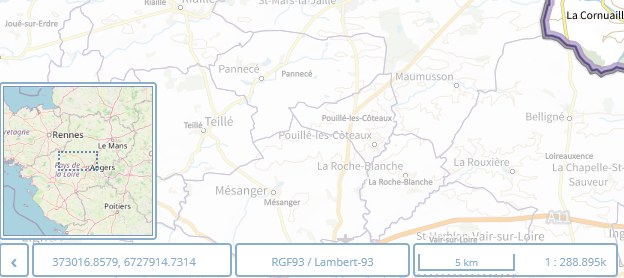
Les encarts indiquent les coordonnées du pointeur, le système géodésique, la projection et l'échelle. Les petites flèches affichent une carte d'aperçu générale.
Menu administration
Votre identifiant de connexion apparaît en haut à droite. Selon vos droits, vous pouvez accéder à :
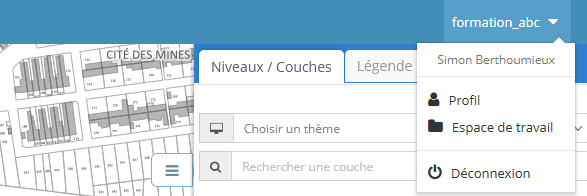
Via le profil utilisateur, vous pouvez à tout moment modifier votre mot de passe.
